Tampilkan postingan dengan label Tutorial. Tampilkan semua postingan

Cara Setting Print Ukuran Kertas F4

Selama ini banyak orang salah kaprah mengganggap ukuran Legal adalah sama dengan F4. Ketika mencetak dokumen yang keperluannya menggunakan ukuran F4, sering kali pengaturan pada dokumen diatur ke ukuran Legal. Pada semua merek printer, pasti telah terdapat pilihan mencetak berbagai macam ukuran kertas, namun tidak demikian halnya dengan F4.

Kesalahan banyak dilakukan oleh karena kebiasaan pengguna komputer yang tidak pernah memperhatikan hal yang berhubungan ketika sedang bekerja menggunakan komputer. Sebagai contoh pada urusan mencetak (printing) menggunakan kertas berukuran F4, ukuran detail pada Page Setup dokumen yang akan dicetak tidak diperhatikan. Pengguna komputer yang lalai ini juga tidak pernah menyadari/memperhatikan tulisan yang tertera pada bungkus kemasan kertas F4 yang dipakai mencetak.  

F4 vs Legal

Supaya tidak mengulangi atau terhindar dari kesalahan setting, berikut tutorial cepat pengaturan print untuk kertas F4. Dengan cara ini hanya perlu sekali setting untuk printer default yang kita gunakan. Selanjutnya semua file dari aplikasi apapun (Ms. Word, Ms Excel, File Gambar dsb.) yang bisa dicetak akan memuat satu tambahan pilihan ukuran baru, dalam hal ini F4.
1. Temukan dan klik Devices and Printer (Win 7/8) atau Printer and Faxes (Win XP) dari start menu. Kemudian klik kanan dan klik Printer Preferences pada printer yang akan digunakan untuk mencetak [sebagai contoh yang dipakai disini menggunakan Epson Type L100]
Printing Preferences Epson L100
Dialog Box "Printing Preferences' pada Epson L100

2. Klik Document size, pilih dan klik User-Defined. 

Cara Setting Print Kertas Ukuran F4
Tampilan Dialog Box User-Defined
Pada dialog box dapat dilihat ada 2 jenis satuan ukuran (unit) : "mm" dan "inch". Pilih mm dengan cara klik mm. Gantilah sesuai ukuran kertas F4 dengan cara mengetik pada kolom : "Paper Width" : 215 ; "Paper Height" : 330. Ganti User-Defined di bawah "Paper Size Name" menjadi F4 (pada contoh diganti menggunakan F4 nih). Klik Save, Ok dan Ok.

Mulai sekarang dan di kemudian hari, setiap akan memulai membuat dokumen baru, pilihan kertas F4 sudah tersedia karena otomatis tersinkron dan tidak perlu mengatur kembali printer seperti langkah tadi. Terkecuali jika ingin menggunakan printer lain, maka kamu harus mengulangi langkah setting pada printer yang akan digunakan.

Silahkan cek dengan membuka aplikasi Ms. Word, Ms Excel atau aplikasi lain. Kini sudah terdapat pilihan baru dengan ukuran F4 pada Page Setup atau Paper Size. Dikarenakan baru saja ditambahkan, maka untuk pengaturan ukuran F4 akan dapat ditemukan pada bagian paling bawah list, tinggal scroll ke bawah untuk menemukannya. Gampang kan? Akhirnya kalian akan bisa mencetak dokumen secara benar pada kertas F4 dan akan menghemat kertas dari sebelumnya karena terhindar dari kesalahan pengaturan. 

Semoga membantu.

Cara Melanjutkan Download Yang Terputus Di IDM

IDM adalah software Downloader. software ini mempunyai kecepatan download yang sangat tinggi memakai semua koneksi internet dan disarankan untuk tidak browsing. tapi tahukah anda??? bahwa idm juga punya kelemahan ? yap software ini juga tidak bisa melanjutkan download kita. gak usah khawatir masih ada kok cara mengatasinya. Yang belum punya atau mau update IDM ke Versi Terbaru bisa lihat IDMnya Disini.
ikutin caranya dibawah ini :
1. Buka IDM kamu 
2. Klik Kanan Pada download yang terputus pilih Properties
3. klik tulisan warna biru atau copy address (link download anda)
4. Buka Browsermu paste link download atau address anda di atas lalu enter

5. klik link downloadnya

6. copy URL diatas lalu paste pada download error tadi di Bagian Addressnya

7. klik Lanjutkan/Resume pada IDM Anda.

8. selesai 

NB: Cara ini hanya bisa dilakukan jika "Resume Capibality" Bertuliskan "Yes"
Semoga Bermanfaat.

CARA DOWNLOAD VIDEO YOUTUBE TANPA SOFTWARE

                   Youtube merupakan situs berbagi video yang sangat populer dengan milyaran donwload setiap bulanya. Tentunya layanan milik google yang satu ini tidak asing lagi bagi kita semua. Layanan yang diberikan Youtube hingga saat ini masih gratis, maka dari itu tak heran jika banyak sekali video-video yang bisa kita dapatkan disana.

Cara-download-youtube

            Lantas bagaimana cara download video Youtube tersebut ? sementara pada website Youtube sendiri tidak menyediakan layanan untuk donwload video. Sebenarnya cara untuk download video dari situs Youtube sangat mudah dan tidak susah sama sekali dengan bantuan beberapa software seperti IDM (Internet Download Manager), FlashGet (Pengaya Firefox), dan jasa-jasa situs penyedia layanan download youtube yang mudah ditemukan.
            Jika menggunakan komputer sendiri tentunya tak masalah menginstal aplikasi-aplikasi tadi, namun jika yang kita gunakan adalah komputer atau laptop milik teman, mungkin juga sedang di warnet, tentunya akan sangat merepotkan. Apalagi anda ingin cepat mendownload video tersebut. Berikut ini kami beri alternatif mudah untuk downlaod video youtube tanpa software, sangat mudah dan cepat.  Simak langkah di bawah ini :

1. Buka situs Youtube serta video yang ingin di Download

2. Copy URL pada address bar yang seperti gambar ini


3. Setelah itu pastekan di Sini, setelah itu klik tombol “Download”
Setelah itu, maka otomatis anda akan dibawah ke situs Savefrom.net. Tunggu beberapa saat maka akan muncul link download di bawah tombol download. Klik format video yang ingin di download seperti yang ada pada gambar dibawah.


download video youtube

Setelah itu video dari youtube akan terdownload. Setelah itu video akan tersimpan di komputer atau laptop anda.

Semoga bermanfaat.

Cara Mengatasi Internet Positif Di Mozilla dan Google Chrome

Jika pada saat kita searching di internet lalu membuka salah satu situs dan ternyata situs tersebut tidak bisa dibuka karena di blok atau keluar internet positif tentu hal tersebut sangat menjengkelkelkan. Ada beberapa penyebab kenapa situs tersebut keluar peringatan internet positif saat kita buka, penyebab keluar internet positif antara lain adalah situs tersebut mengandung konten porno grafi/aksi, judi online, atau situs tersebut tidak mengandung dua hal yang tadi, tapi iklan yang ada dalam situs itu terditeksi mengandung unsur yang tadi disebutkan makanya keluar internet positif.
Cara Membuka Internet Positif
Jika kamu dihadapkan pada permasalahan diatas, yaitu situs yang ingin kamu buka keluar peringatan
internet positif maka kamu tidak perlu khawatir, pada kesempatan ini kita akan membahas bagaimana
cara membuka situs yang ada tanda internet positif-nya.

Cara 1 dari 2: Cara Membuka Internet Positif Dengan Add-ons AnonymoX Di Mozila Firefox

1. Buka Mozilla Firefox Kamu
2. Setelah itu klik Tools lalu pilih Add-ons, atau tekan Ctrl+Shift+A supaya cepat
3. Setelah halaman add-ons terbuka cari "AnonymoX" di kotak pencarian, Kemudian klik "Install"
Cara Membuka Internet Positif Di Mozilla

4. Jika proses Install-nya sudah selesai, pasti akan ada tulisan "Restart Now" seperti gambar di bawah:


Cara Membuka Internet Positif Di Mozilla

5. Terakhir silahkan klik "Restart"
Jika berhasil pasti ada tanda seperti huruf X di mozila kamu, lihat gambar :


Cara Membuka Internet Positif Di Mozilla

Gambar dibawah ini adalah salah satu situs yang sebelumnya di block oleh Internet Positif, dan setelah saya pasang Add-ons Anonymox, saya coba tes buka ternyata langsung bisa dibuka

Cara Membuka Internet Positif Di Mozilla dan Google Chrome

Supaya lebih jelas, silahkan lihat videonya dibawah tulisan ini.

Cara 2 dari 2: Cara Membobol Internet Positif Dengan Google Chrome

Untuk bisa membuka situs yang di blok  Internet Positif di browser Google Chrome  yaitu dengan cara mengganti Proxy yang ada pada Google Chrome. Caranya seperti berikut:
1. Buka Google Chrome kamu
2. Klik  "Setting" yang ada di pojok kanan atas Google Chrome kamu
3. Setelah itu klik  "Show Advanced Settings"
4. Lalu pilih "Network" >> "Change Proxy Settings"


Cara Membuka Internet Positif

5. Jika sudah pasti keluar pop-up seperti gambar dibawah, lalu klik "LAN Setting"


Cara Membuka Internet Positif
6. Kemudian centang "Use a proxy server for your LAN" dan "Bypass proxy server"


Cara Membuka Internet Positif

7. Setelah itu buka freeproxylists.net untuk mencari Proxy gratis dan di isi pada kolom "Address" dan "Port"


Cara Membuka Internet Positif

8. Dari list Proxy tersebut silahkan pilih salah satu, terserah kamu mau yang mana
9. Lalu masukkan IP Address di kolom "Address" dan Port di kolom "Port" kamu


Cara Membuka Internet Positif

Sampai di langkah 9  kamu sudah berhasil dan bisa membuka situs yang di blok oleh Internet Positif.

Selain cara diatas ada cara yang lebih mudah untuk membuka internet positif di Google Chrome. Caranya adalah:
Pertama buka alamat www.unblock-proxy.com 


Cara Membuka Internet Positif Di Mozilla dan Google Chrome

Lalu masukkan alamat url situs yang terkena internet positif kemudian klik "Go". Situs yang terblokir langsung bisa di buka.

Semoga Membantu. 

Download File APK di Google Play dari PC Tanpa Software

Cara Download File APK di Google Play dari PC Tanpa Software

Banyak pengguna Android yang kesal gara-gara ingin download langsung file dari google play tapi hanya bisa dilakukan di perangkat android tersebut, padahal ukuran file-filenya lumayan besar. Dibandingkan download dari perangkat android, kecepatan download lebih cepat kalau dilakukan di PC. Terus, gimana cara download file apk di Google Play lewat PC? Disini Cybers-Done akan memberikan tutorialnya tanpa harus menggunakan suatu software, silahkan disimak berikut ini.

Cara Download File APK di Google Play dari PC Tanpa Software


1) Buka play.google.com

2) Cari Aplikasi maupun Game yang ingin sobat download

3) Copy URL dari aplikasi atau game yang sobat download

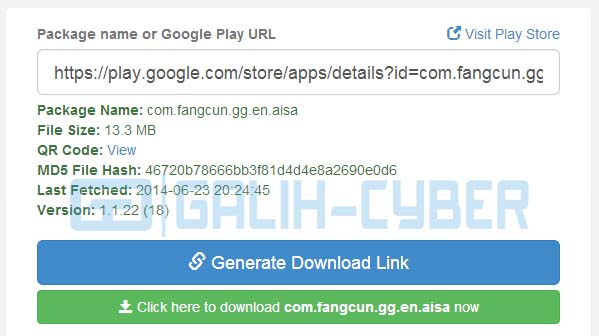
misalnya: https://play.google.com/store/apps/details?id=com.fangcun.gg.en.aisa

4) Kunjungi APK-Downloader

5) Masukkan URL yang tadi sobat copy ke form yang telah disediakan

Cara Download File APK di Google Play dari PC Tanpa Software

6) Tekan tombol [Generate Download Link]

7) Tunggu beberapa saat

Cara Download File APK di Google Play dari PC Tanpa Software


8) Jika sudah muncul informasi dari aplikasi yang ingin didownload, seperti gambar di atas, klik tombol [Click here to download blablablablablablabla now]

9) Tunggu file selesai didownload, jika sudah kirim file tersebut ke perangkat android sobat

10) Selesai
Cara Download Video Facebook Lewat Smartphone Android

Cara Download Video Facebook Lewat Smartphone Android

Terkadang ada teman kita yang mengupload video di facebook dan kita ingin men-downloadnya. Namun jika Anda download video facebook melalui smatphone android tanpa aplikasi pihak ketiga hal itu tidak akan terlaksana. Dan sekarang Anda akan dengan mudah untuk men-download vidoe apapun di facebook dengan mudah.
Cara Download Video Facebook Lewat Smartphone Android ini sangatlah mudah, yaitu Anda cukup menginstal aplikasi MyVideo Downloader for Facebook.

Anda dapat menginstalnya melalui Play Store, cari MyVideo Downloader for Facebook, klik dan instal.

Deskripsi.
  • Aplikas download video untuk Facebook
  • Upload, tag dan berbagi video
  • Download upload, tag dan berbagi video dari teman Anda
  • Download video dari group Anda
  • Download video dari halaman yang Anda suka
  • Download video dari newsfeed Anda
  • Pilihdengantekan yangvideoyang ingin Anda download, ataumenyimpan semuanyadari merekadengan satu klik
  • Pilih jika Anda ingin menonton / download dengan kualitas atau HQ video yang normal
  • Dukungan untuk menyimpan di kartu memori eksternal
Cara Menggunakan Aplikasi MyVideo Downloader for Facebook
Setelah Aplikasi MyVideo Downloader for Facebook terinstal di smartphone Anda, silahkan masuk ke akun facebook Anda. Cari Video yang ingin Anda download, entah itu yang ada di Grup , Fanpage, atau di newsfeed Anda.
Pada bagian pojok kanan atas dasboard Facebook akan terlihat icon VideoDownload
Jika anda akan mendownload silahkan centang/ceklis divideo lalu klik Icon panah kebawah bergaris bawah (download) yang berada di paling atas. Atau lebih jelasnya ini sreenshotnya

Cara Download Video Facebook Cara Download Video FacebookDownload Video FacebookDownload Video Facebook

demikianlah Cara Download Video Facebook Lewat Smartphone Android. Dan selamat mencoba.